Aide SmartSchool
Élèves et parents
Ma première connexion à Smartschool
L’école vous a envoyé un courrier contenant vos codes d’accès. Cette page vous accompagne pas à pas jusqu’à votre première connexion, depuis un ordinateur ou depuis l’application.
1. Ce dont vous avez besoin
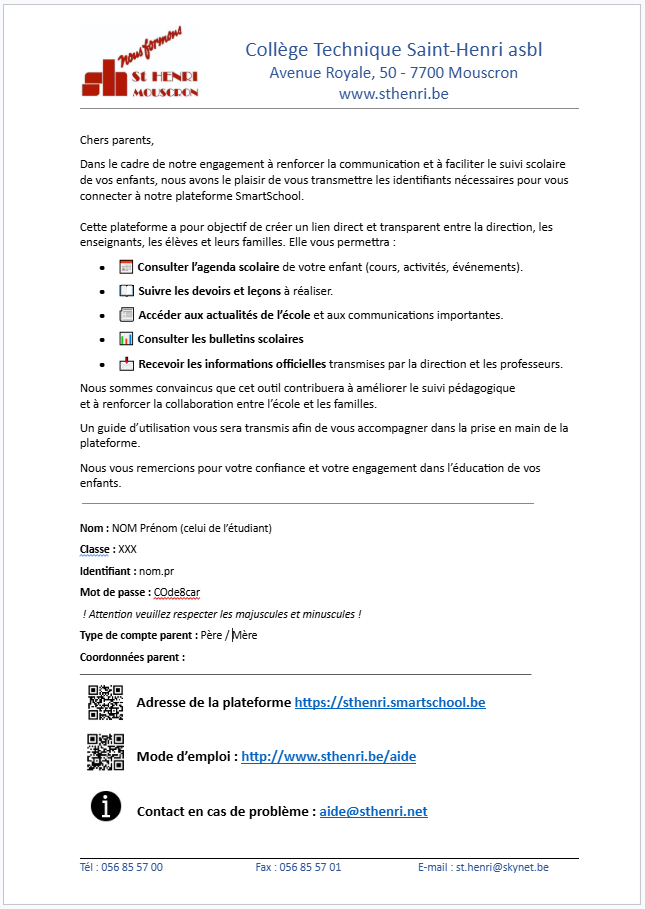
Le courrier envoyé par l’école contient les trois informations indispensables à votre première connexion :
- l’identité de l’élève ;
- l’identifiant, au format
nom.pr; - un mot de passe provisoire.
Le mot de passe provisoire ne sert qu’une fois. Smartschool vous demandera d’en choisir un nouveau dès la première connexion : vous serez alors le seul à le connaître.
Attention : l’élève et le parent reçoivent chacun leur propre courrier, avec un mot de passe différent.
2. Deux façons de se connecter
L’application Smartschool n’existe pas sur ordinateur. Sur un PC, passez toujours par le site internet.
3. Se connecter depuis un ordinateur
Ouvrir la page de connexion
Deux chemins sont possibles, au choix.
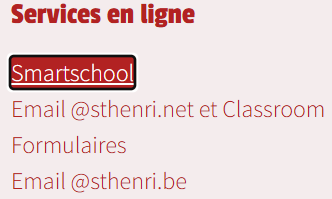
Chemin 1 — par le site de l’école. Rendez-vous sur www.sthenri.be, descendez tout en bas de la page, dans « Services en ligne », et cliquez sur Smartschool.

Chemin 2 — directement. Tapez l’adresse sthenri.smartschool.be dans la barre d’adresse de votre navigateur.

Un navigateur, c’est par exemple Google Chrome, Microsoft Edge, Mozilla Firefox ou Safari (sur Mac).
S’identifier, en 6 étapes
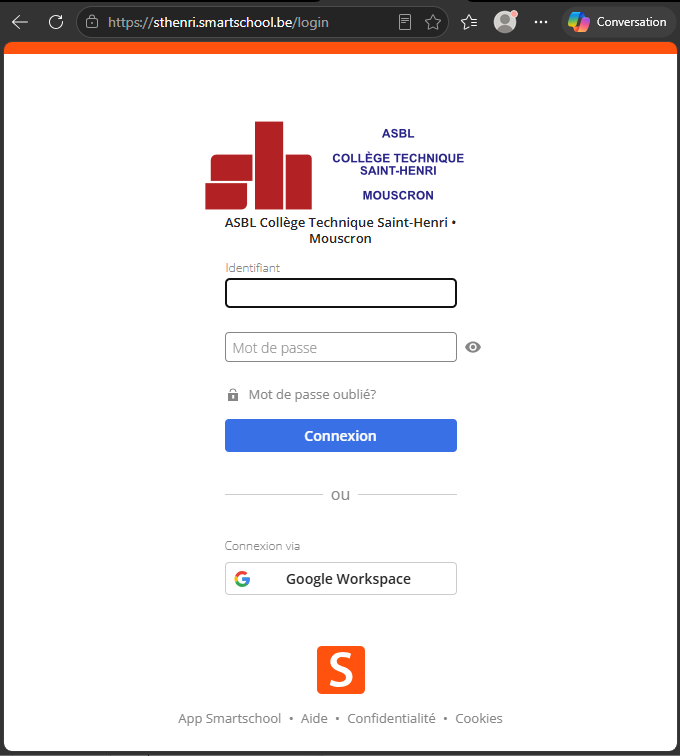
- Encodez l’identifiant et le mot de passe reçus par courrier.
- Faites défiler les conditions d’utilisation jusqu’en bas, puis acceptez-les.
- Choisissez un nouveau mot de passe.
- Indiquez une adresse mail personnelle. Elle sert à recevoir les notifications et à récupérer un mot de passe oublié : c’est vivement conseillé.
- Ouvrez le mail reçu et cliquez sur le lien pour valider votre adresse (vérifiez aussi vos courriers indésirables). Pas d’adresse mail ? Cliquez sur « Pas maintenant ».
- Vous arrivez sur la page d’accueil de votre compte Smartschool.
Choisir un nouveau mot de passe
Il doit compter au moins 8 caractères et mélanger lettres, majuscules, chiffres et/ou d’autres caractères. Vous l’encodez deux fois.

Votre page d’accueil
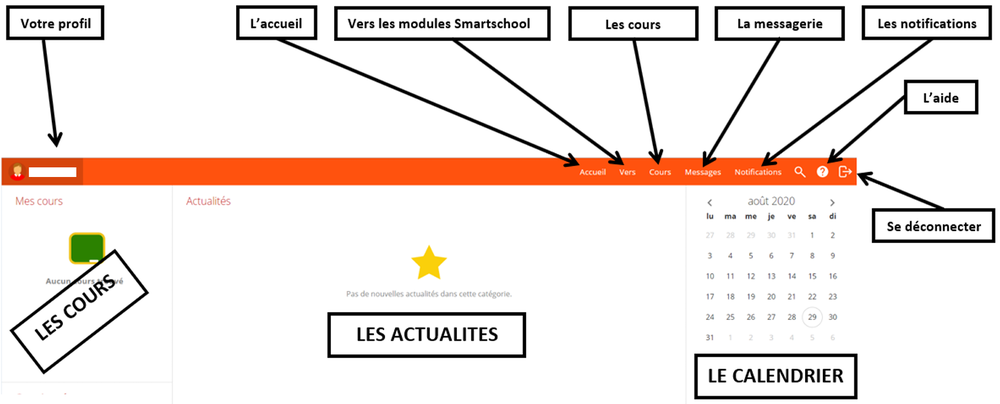
Parents : trois règles à retenir
- Le mot de passe du compte parent doit être différent de celui de l’élève et de celui de l’autre parent.
- Ne transmettez jamais les données du compte parent à un élève.
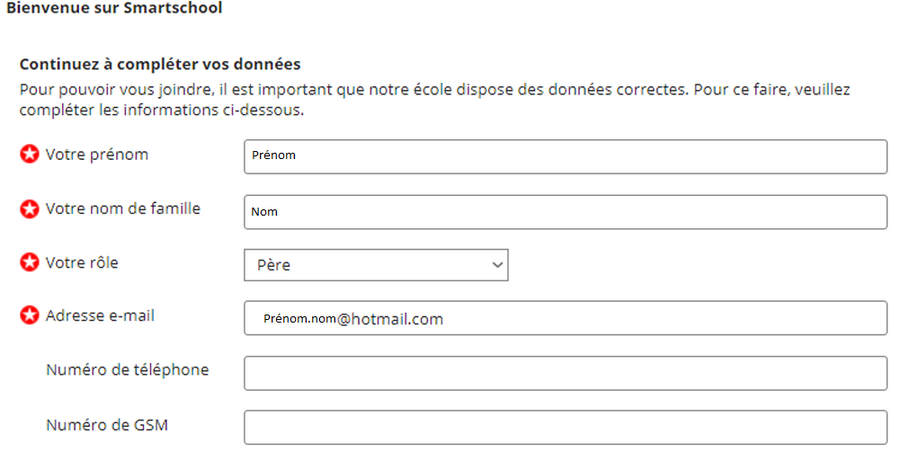
- Complétez soigneusement le formulaire de bienvenue. Le petit logo rouge signale un champ obligatoire.
4. Installer l’application
L’application existe sur iPhone / iPad (iOS) et sur Android.
- Ouvrez la page smartschool.be/fr/apps/app-smartschool.
- Cliquez sur l’icône qui correspond à votre appareil : vous arrivez sur le bon « store ».
- Installez l’application comme n’importe quelle autre, puis ouvrez-la.

Rappel : l’application n’existe pas sur ordinateur. Pour vous connecter depuis un PC, voyez la section 3.
5. L’application, en 10 étapes
Après avoir installé l’application Smartschool et cliqué sur son icône, suivez les étapes ci-dessous.
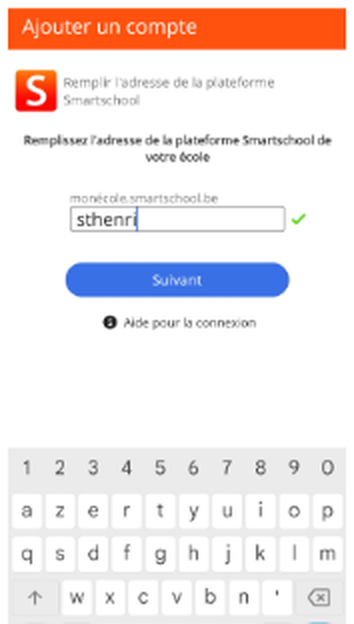
Tapez sthenri dans le cadre, puis cliquez sur Suivant.
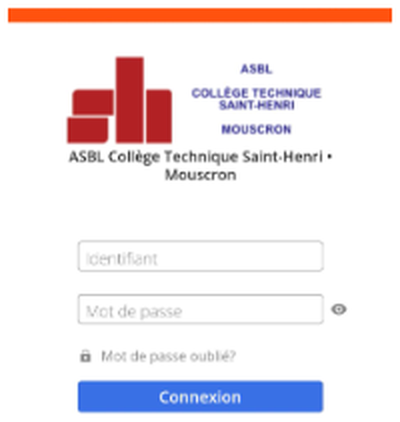
Encodez l’identifiant reçu par courrier (nom.pr) et le mot de passe, puis cliquez sur Connexion.
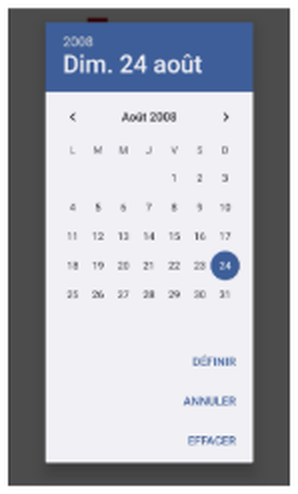
Encodez la date de naissance de l’élève, via le calendrier ou au format 28/08/2008, puis cliquez sur Définir.
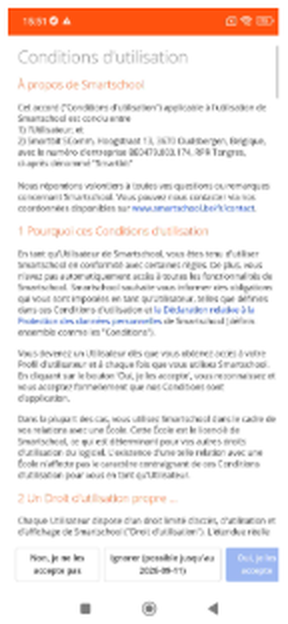
Faites défiler les conditions d’utilisation jusqu’en bas de l’écran.
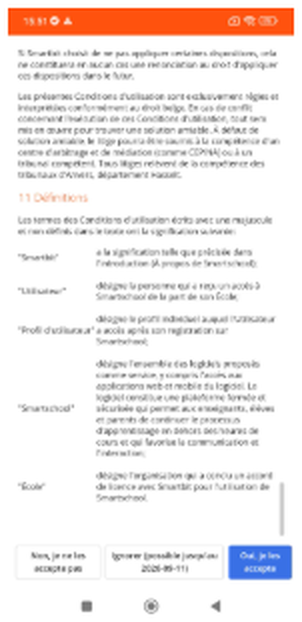
Validez en cliquant sur Oui, je les accepte.
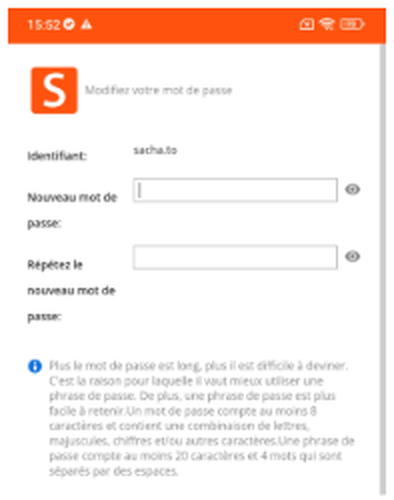
Encodez le nouveau mot de passe, deux fois (majuscules, minuscules, chiffres).
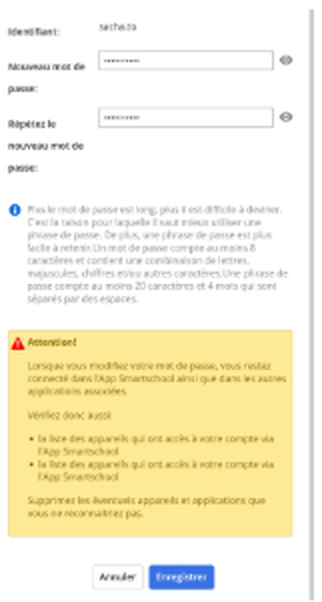
Cliquez, tout en bas, sur Enregistrer.
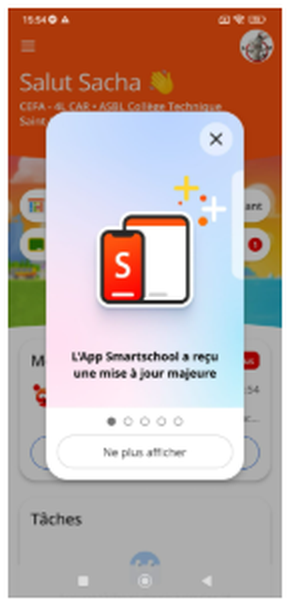
Un message d’accueil apparaît : cliquez sur la croix (×).
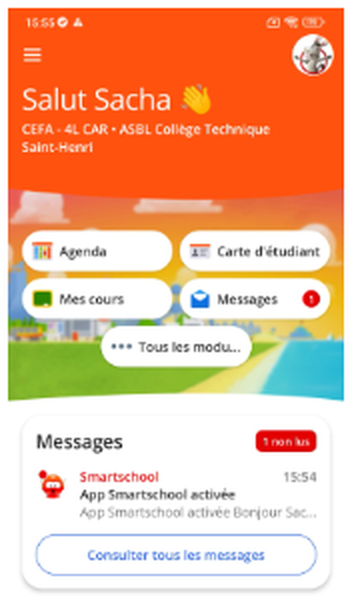
Vous accédez au menu de l’application.
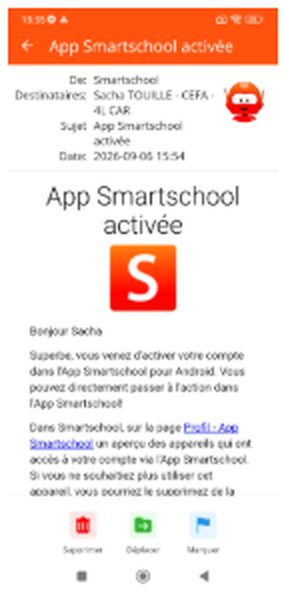
Un message de confirmation vous a été envoyé.
6. Besoin d’aide ?
Mode d’emploi de l’école
Aide en ligne Smartschool
Un problème ?
Mot de passe oublié ? Utilisez le lien « Mot de passe oublié ? » de la page de connexion. Il ne fonctionne que si vous avez encodé votre adresse mail (étape 4).